Offerte met keuzes
Soms wil je de klant laten kiezen: een fiets uit drie, of een paar extra's erbij. Dat doe je in één offerte. Per regel kies je de soort: Vast, Optioneel of Kies één. Biley rekent het laagste en hoogste totaal uit en zet hokjes op de pdf.
Stap voor stap
Maak een offerte zoals altijd en kies onder de regels Keuzes gebruiken. Bij elke regel verschijnt dan de soort, standaard Vast: die regel telt altijd mee.
Mag de klant kiezen uit een paar regels, zet ze dan op Kies één en geef ze dezelfde groepsnaam, bijvoorbeeld Fiets. Precies één regel uit de groep telt mee; met het rondje Gekozen kies je welke.
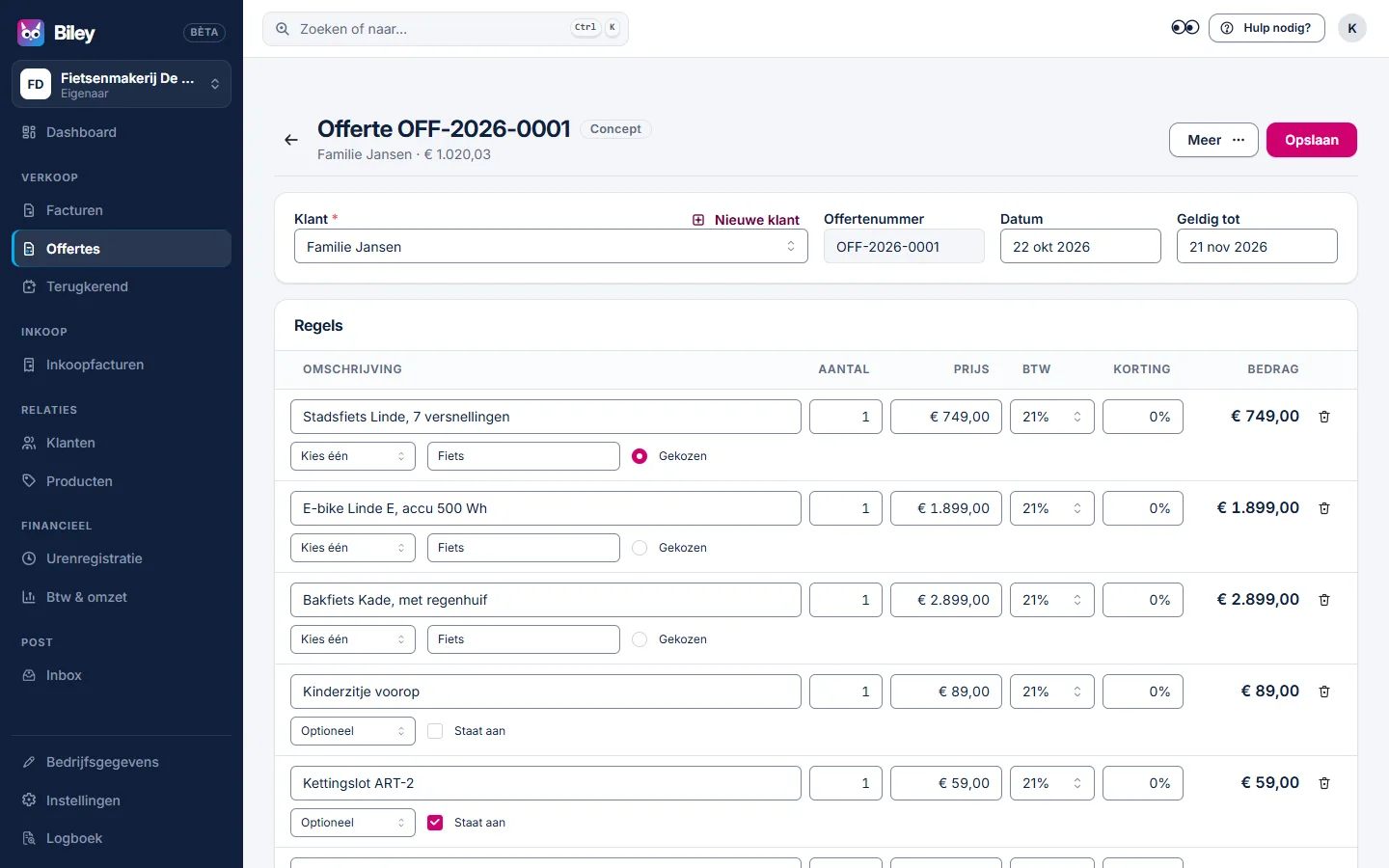
Mag de klant iets erbij nemen of weglaten, zet de regel op Optioneel. Met het vinkje Staat aan bepaal je of hij standaard meetelt.
Onder de totalen staat het totaal incl. btw van de regels die nu gekozen zijn, en daaronder van het laagste tot het hoogste bedrag. Een groep een andere naam geven doe je bij Keuzegroepen.
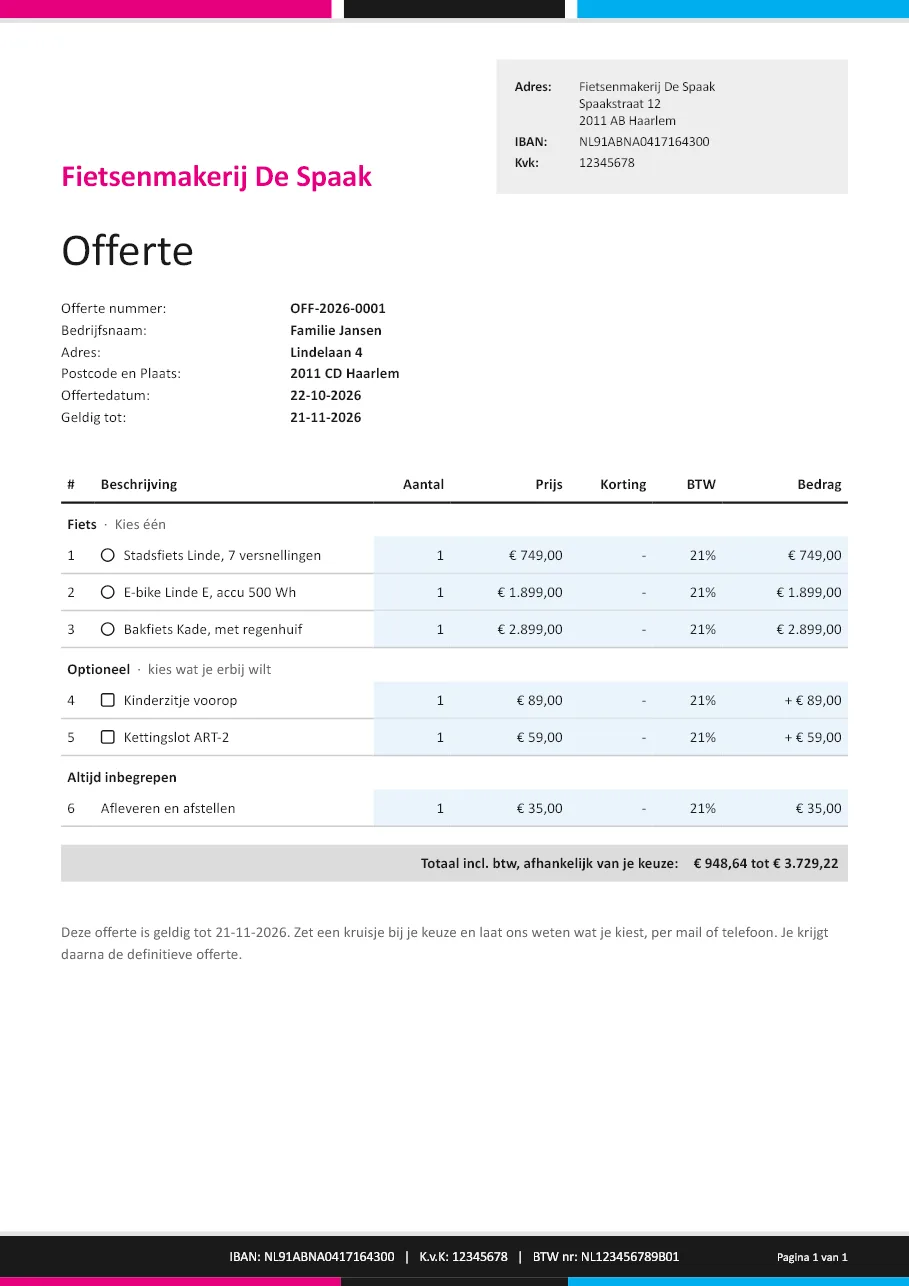
Sla op en mail de offerte. Op de pdf staan de keuzes met hokjes, en het totaal afhankelijk van de keuze. De klant laat zijn keuze weten per mail of telefoon.
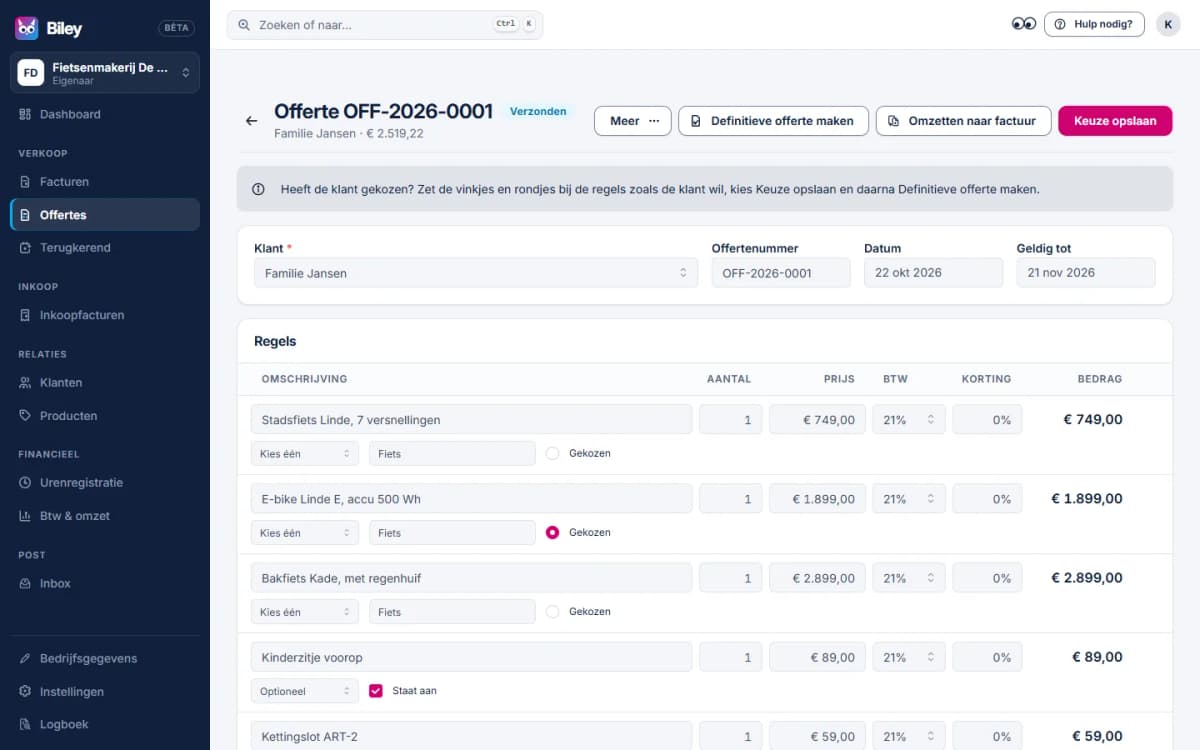
Heeft de klant gekozen? Open de offerte en zet de rondjes en vinkjes zoals de klant wil. In je browser kies je daarna Keuze opslaan, op je pc gewoon Opslaan.
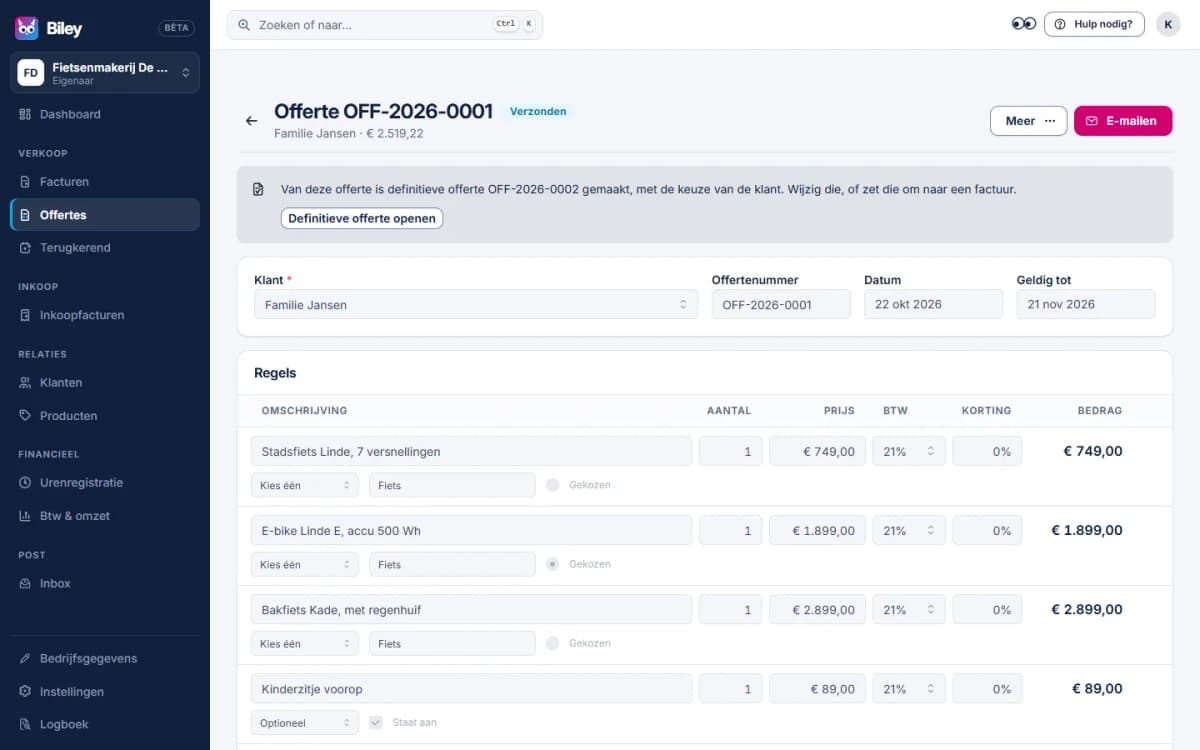
Kies Definitieve offerte maken. Biley maakt een nieuwe offerte met een eigen nummer, als concept, met alleen de gekozen regels. Controleer hem en verstuur hem.
Op de offerte met keuzes staat daarna een verwijzing naar de definitieve offerte, met de knop Definitieve offerte openen.
Goed om te weten
- De offerte met keuzes blijft bewaard en verwijst naar de definitieve offerte. Hem nog wijzigen of omzetten kan dan niet meer: dat doe je met de definitieve offerte.
- Verwijder je de definitieve offerte, dan kun je de offerte met keuzes weer gebruiken.
- Je kunt een offerte met keuzes ook meteen omzetten naar een factuur. Dan gaan alleen de gekozen regels mee.
- Btw rekent per regel, zoals altijd. Het laagste en hoogste totaal zijn bedragen incl. btw.
- In de lijst Offertes staat het totaal van de regels die nu gekozen zijn.
- Op de pc en in je browser rekent Biley precies hetzelfde. Eén verschil: is de offerte al verzonden, dan pas je in je browser alleen de keuze aan (vinkjes en rondjes). Op de pc kun je een verzonden offerte nog helemaal wijzigen.
- Staat je administratie online, dan kan je klant ook zelf kiezen op een persoonlijke pagina. Zie Keuzelink.