Uren registreren
Met urenregistratie schrijf je uren per klant en klus op. Later zet je ze met een paar klikken op een factuur.
Onderdeel van Pro en Zakelijk
Stap voor stap
Open Urenregistratie in het menu onder Financieel. Dit onderdeel hoort bij Pro en Zakelijk.
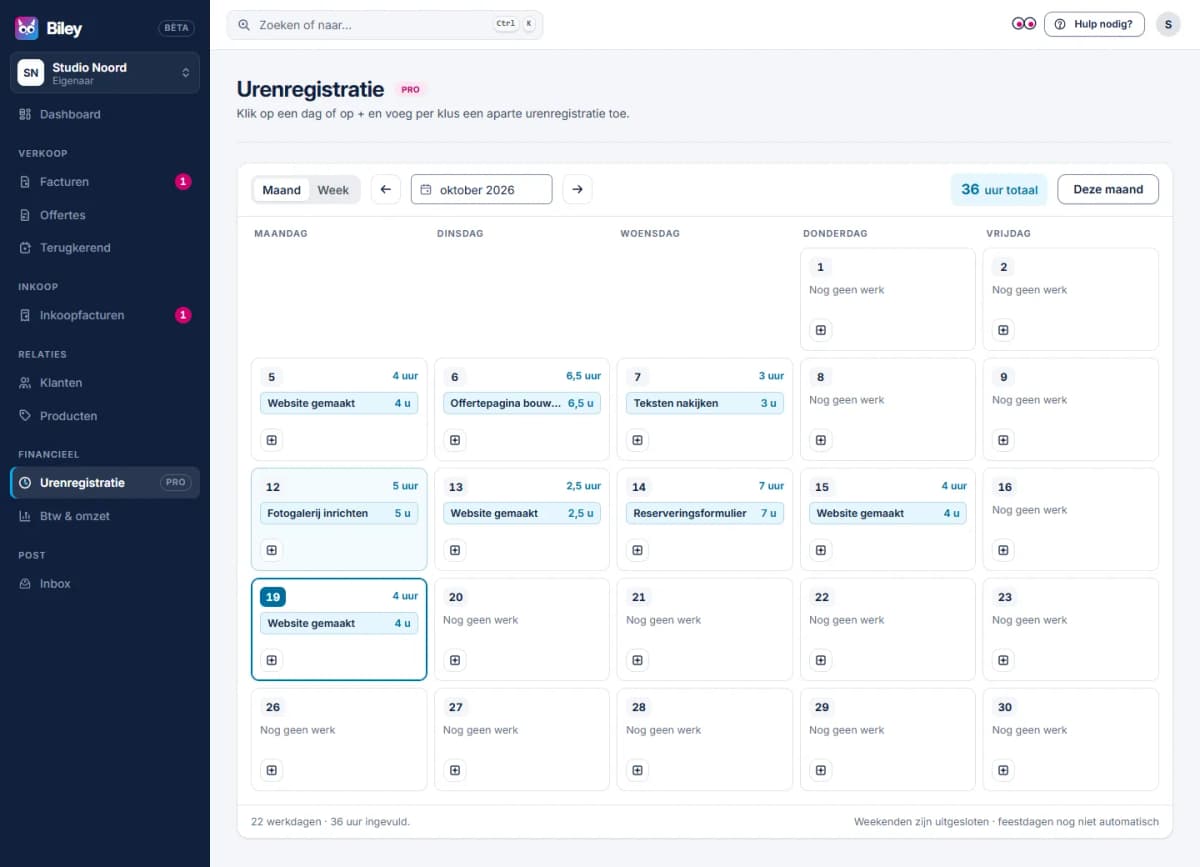
Kies bovenaan Maand of Week. In beide weergaven zie je alleen werkdagen: weekenden staan er niet in. Met de pijltjes of de datumkiezer ga je naar een andere maand of week. Met Deze maand (of Deze week) spring je terug naar nu.
Klik op een dag, of op het plusje in een dag. Kies de klant (of kies Nieuwe klant), geef de klus een korte titel (bijvoorbeeld Website gemaakt) en vul de gewerkte uren in. Een omschrijving is optioneel.
Kies Opslaan. De uren staan in de dag en worden meegeteld in het totaal bovenaan. Een registratie openen of aanpassen? Klik erop in de kalender. Met Registratie wissen haal je hem weg.
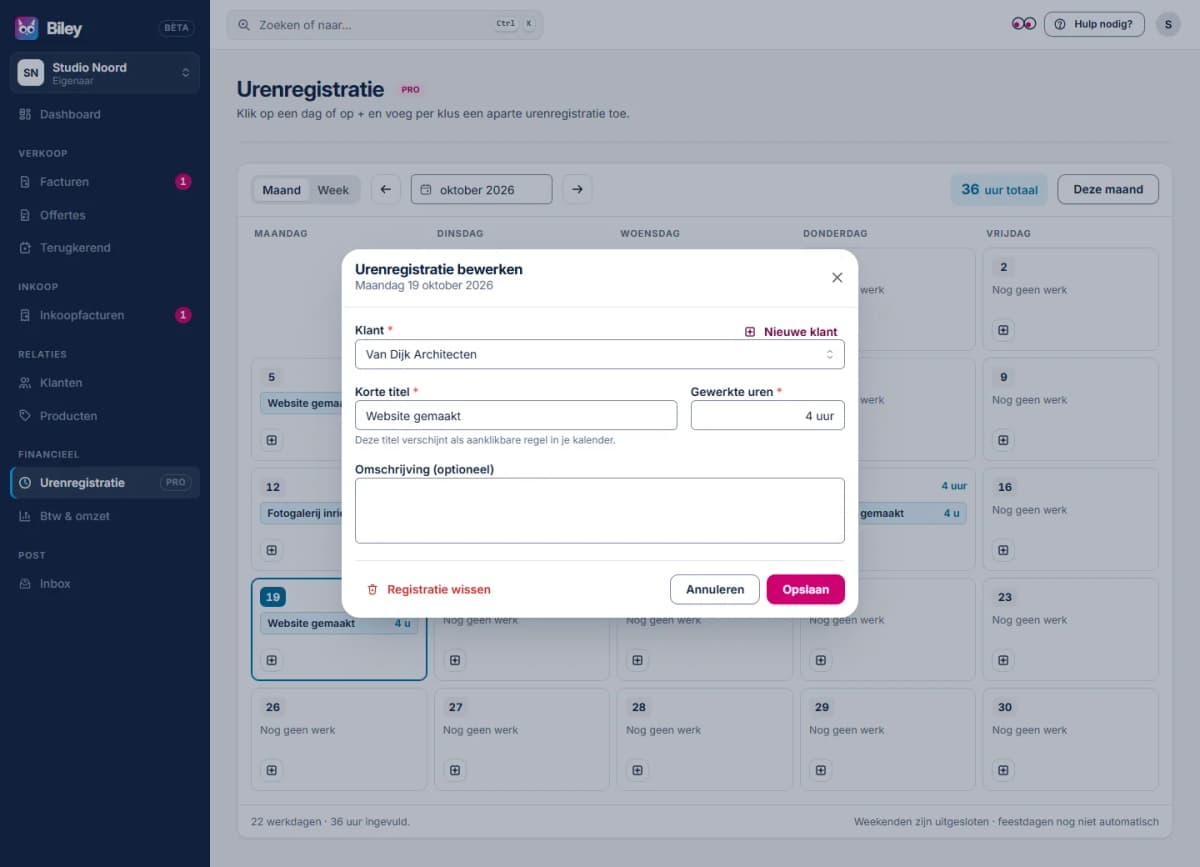
Per klus voeg je een aparte registratie toe. Meerdere klussen op één dag mag.
Goed om te weten
- Urenregistratie hoort bij Pro en Zakelijk, online en op desktop. Heb je Gratis, dan blijven je bestaande uren zichtbaar en kun je ze nog op een factuur zetten, maar nieuwe uren toevoegen of wijzigen kan niet.
- Feestdagen worden nog niet automatisch overgeslagen.
- Uren die al op een factuur staan, zijn gefactureerd en kun je niet meer aanpassen.
- Onder het kalenderoverzicht zie je hoeveel werkdagen de periode heeft en hoeveel uren je al hebt ingevuld.