Handleiding
Markeer als betaald
Biley koppelt niet aan je bank. Zodra de betaling binnen is, zet je de factuur zelf op betaald. Dat is een klik.
Stap voor stap
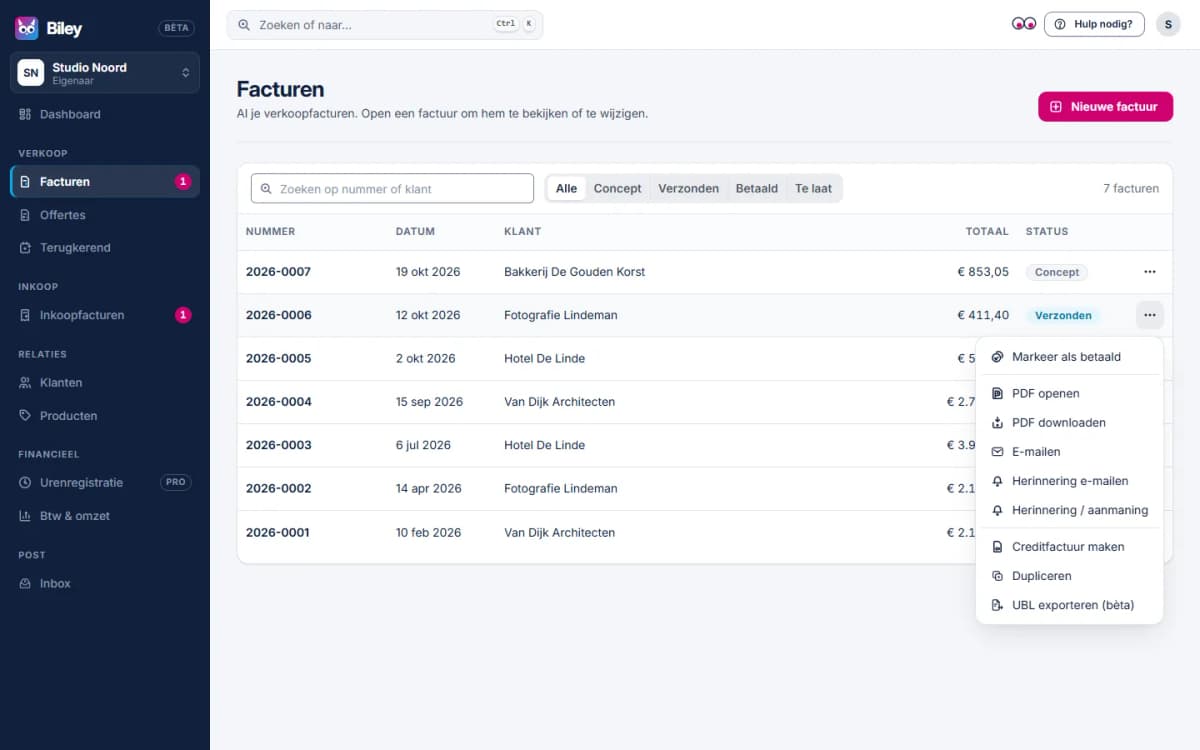
Open Facturen en zoek de factuur die is betaald.
Klik rechts op de drie puntjes en kies Markeer als betaald.
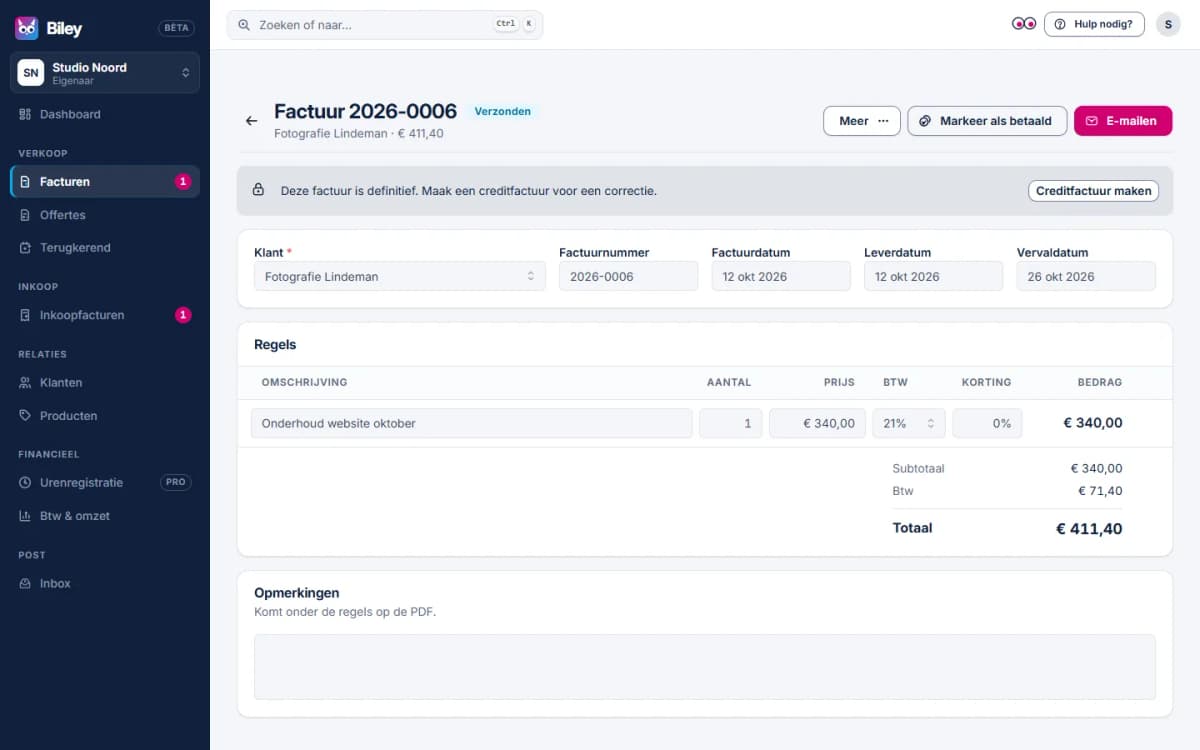
Heb je de factuur zelf geopend? Dan staat Markeer als betaald als knop rechtsboven, naast E-mailen.
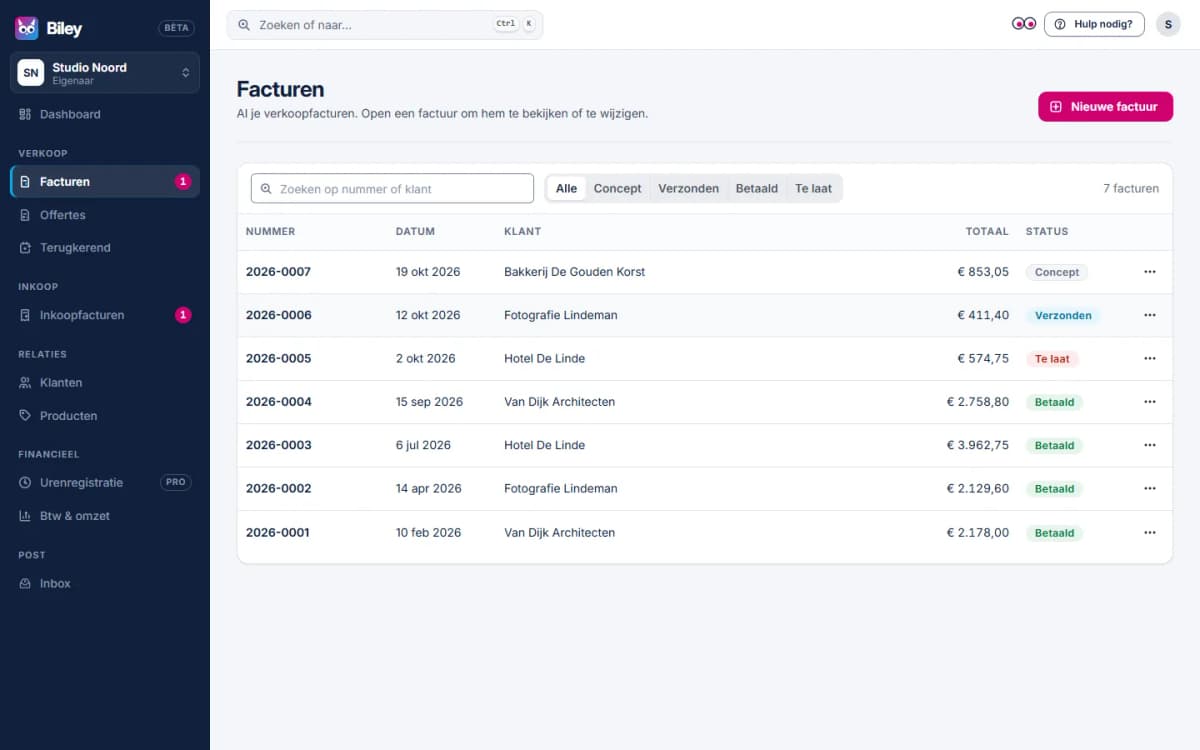
De factuur krijgt de status Betaald en telt niet meer mee bij wat nog openstaat.
Per ongeluk op betaald gezet? Kies Betaalmarkering ongedaan maken, in het menu achter de drie puntjes of onder Meer in de factuur. De factuur blijft definitief en wordt weer Verzonden.
Goed om te weten
- De keuze staat bij facturen die al definitief zijn en nog niet betaald. Een concept maak je eerst definitief.
- Op het dashboard zie je wat nog openstaat en wat te laat is.
Verwante onderwerpen
Herinnering en aanmaningEen klant die te laat betaalt een herinnering sturen, en daarna zo nodig een aanmaning.Definitief makenEen concept vastleggen als echte factuur, met het volgende factuurnummer. Daarna kun je hem niet meer wijzigen.Btw & omzetJe omzet en af te dragen btw per kwartaal, om je aangifte makkelijk voor te bereiden.
Hulp nodig?Lukt het niet, of mis je iets in deze uitleg? Stel je vraag aan support. We antwoorden per mail.