Factuurstijl
Je facturen kunnen eruitzien als jouw bedrijf. Elke wijziging zie je meteen in het voorbeeld, dat is de echte pdf.
Stap voor stap
Open Instellingen en kies het tabblad Lay-out. Links staan de keuzes, rechts het live pdf-voorbeeld.
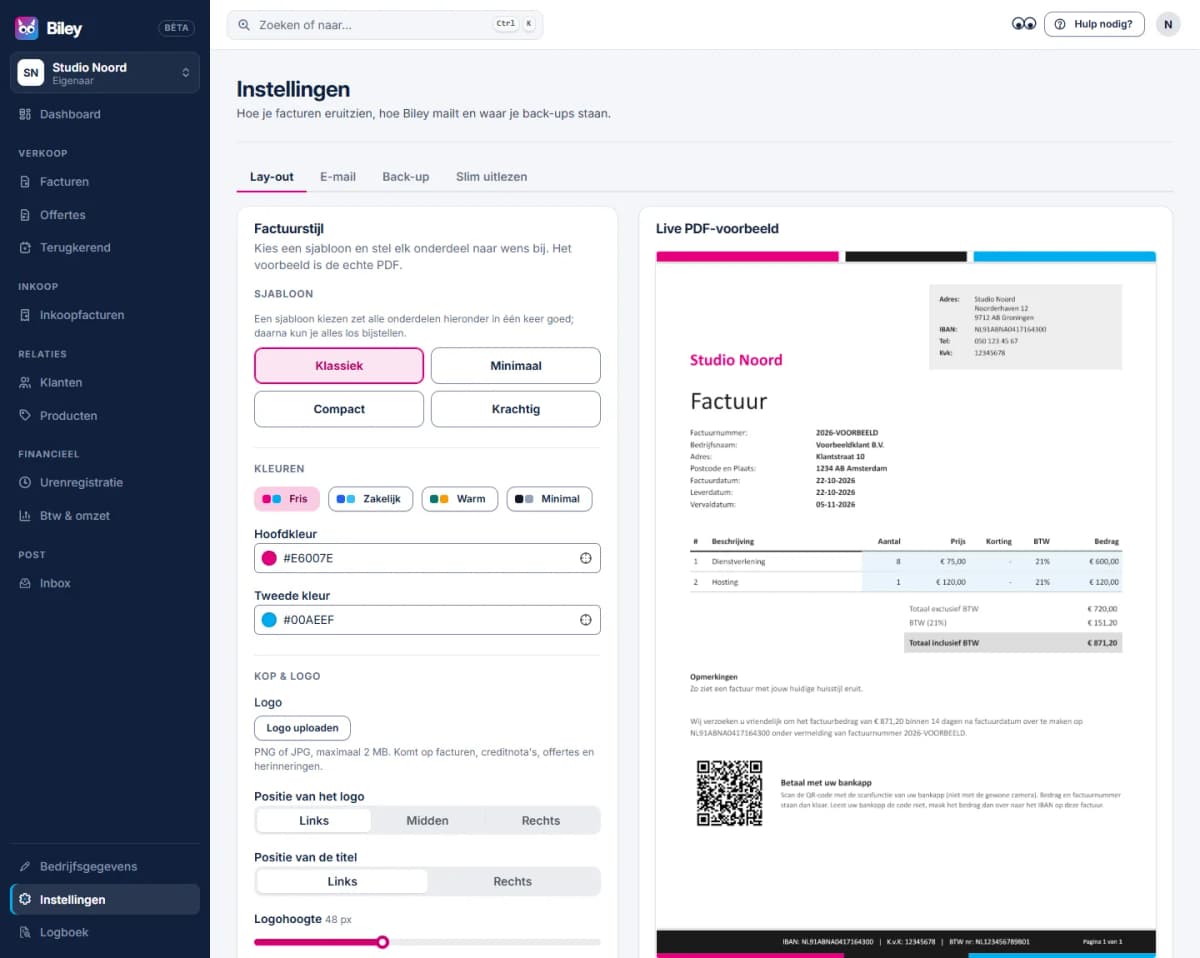
Kies een sjabloon: Klassiek, Minimaal, Compact of Krachtig. Dat zet alle onderdelen in één keer goed.
Kies kleuren. Neem een kant-en-klaar kleurenpaar (Fris, Zakelijk, Warm of Minimal) of vul zelf een hoofdkleur en tweede kleur in. Met Kleuren uit logo halen bepaalt Biley ze automatisch uit je logo.
Upload je logo (PNG of JPG, maximaal 2 MB) en kies of het links, in het midden of rechts staat, en hoe groot. In de browser wordt het logo meteen opgeslagen; je andere keuzes pas als je Opslaan kiest. In Biley voor Windows gaat ook het logo mee met Opslaan.
Pas de tabel met factuurregels, het totalenblok en de paginavoet aan, en kies lettertype en tekstgrootte.
Zet de betaal-QR aan of uit en typ eventueel een eigen tekstblok onderaan de factuur. Je klant scant de betaal-QR met de scanfunctie van de bankapp, niet met de gewone camera. Niet elke bankapp kan zo’n code lezen; dan maakt je klant het bedrag gewoon over naar je IBAN.
Kies Opslaan. Wil je terug naar het begin? Dan kies je Herstel standaardstijl, of Annuleren om je wijzigingen niet te bewaren.
Goed om te weten
- Met Open als PDF zie je het resultaat op ware grootte.
- De stijl geldt voor je facturen en offertes in deze administratie.