Inkoopfacturen
Je koopt ook dingen in. Bij Inkoopfacturen bewaar je de facturen die je ontvangt en controleer je de gegevens.
Onderdeel van Pro en Zakelijk
Stap voor stap
Open Inkoopfacturen in het menu onder Inkoop.
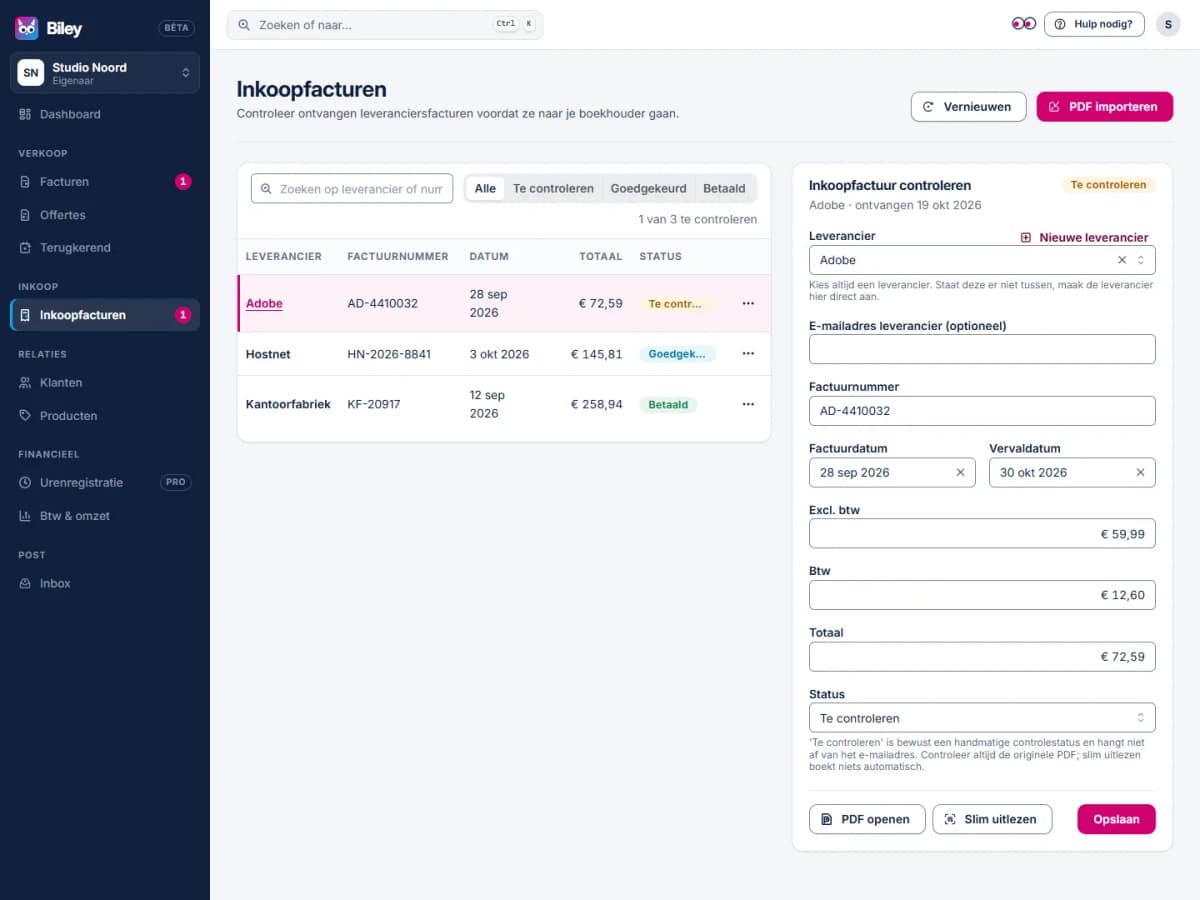
Kies PDF importeren en kies de factuur van je leverancier. Biley leest de tekst en probeert leverancier, nummer, datums en bedragen zelf te herkennen. Dat heet Slim uitlezen. Biley probeert nooit je eigen bedrijf als leverancier te kiezen. Controleer de leverancier altijd.
Klik de factuur aan in de lijst. Rechts controleer je wat Biley heeft herkend: leverancier, factuurnummer, datums, bedrag zonder btw, btw en totaal. Bij de leverancier staat welke naam Biley in de PDF las. Is er nog geen leverancier aan gekoppeld, dan staat er Nog niet gekoppeld aan een leverancier: kies er een of kies Nieuwe leverancier. Een nieuwe leverancier komt ook in je lijst bij Klanten te staan. Met PDF openen vergelijk je alles met het origineel.
Klopt iets niet, pas het dan aan, of kies Slim uitlezen om de pdf opnieuw te laten lezen (die knop staat bij de status Te controleren en overschrijft je eigen wijzigingen). Zie ook Slim uitlezen met AI hieronder. Kies daarna de status: Te controleren, Goedgekeurd of Betaald, en klik op Opslaan.
Gebruik de filters en het zoekveld om een factuur terug te vinden, bijvoorbeeld op leverancier of nummer.
Goed om te weten
- Inkoop met herkenning hoort bij Pro en Zakelijk, online en op desktop: nieuwe PDF’s importeren en Slim uitlezen. Heb je Gratis, dan blijven inkoopfacturen die je al had zichtbaar en te openen, maar kun je geen nieuwe toevoegen.
- Controleer de bedragen en de leverancier met de originele PDF. Pas daarna zet je de status op Goedgekeurd. Biley doet een voorstel, jij beslist.
- Staat er al een inkoopfactuur met hetzelfde nummer, van dezelfde leverancier en met hetzelfde totaal, dan vraagt Biley bij het opslaan: Toch opslaan? Zo voorkom je dat je een factuur twee keer boekt.
- Kon Biley niets uit de PDF lezen (bijvoorbeeld bij een scan), dan zegt Biley dat en vul je de gegevens zelf in.
- In de browser kun je een inkoopfactuur met de status Te controleren goedkeuren of verwijderen. De originele PDF blijft in het inkooparchief.
- Facturen kunnen ook binnenkomen via de Inbox, als je een mailbox hebt gekoppeld.
- Slim uitlezen met AI aanzetten: in Biley online kies je Instellingen, tabblad Slim uitlezen. In Biley voor Windows kies je Programma, bij Slim uitlezen met AI. Zet de schakelaar aan en lees de toestemmingsvraag. Kies Aanzetten als je akkoord bent. Standaard staat het uit en het hoort bij Pro en Zakelijk. Je geeft de toestemming apart voor Biley online en voor Biley voor Windows.
- Wat Slim uitlezen met AI doet: bij een nieuwe inkoopfactuur, en bij Slim uitlezen op een bestaande, gaan de eerste pagina’s van de PDF via Biley en OpenRouter (Verenigde Staten, een doorgeefluik) naar een AI-dienst in de EU (Mistral, of als terugval Amazon in Ierland). Die bewaart niets en leert er niet van. De uitkomst is een voorstel. Biley leest zo ook het IBAN en het btw-nummer van de leverancier en kiest nooit je eigen bedrijf als leverancier. Ook de eigen gegevens van je bedrijf gaan mee, zodat dat goed gaat.
- Controleren: bovenaan de controle staat Uitgelezen met AI. Twijfelt Biley over een veld, bijvoorbeeld omdat excl. btw en btw samen niet het totaal zijn, het IBAN niet klopt of de vervaldatum voor de factuurdatum ligt, dan staat er Controleer dit veld onder dat veld. De factuur blijft op Te controleren staan tot jij hem goedkeurt. Kijk altijd even naar de originele PDF.
- Lukt het niet, bijvoorbeeld zonder verbinding, dan leest Biley de factuur uit zoals altijd en staat er Uitgelezen zonder AI. Je kunt Slim uitlezen standaard per dag 30 keer gebruiken en per maand 300 keer. Is dat bereikt, dan staat er Uitgelezen zonder AI (daglimiet bereikt). Je hoeft niets te doen. Je kunt Slim uitlezen met AI altijd weer uitzetten.